スマホ119 専務の現場ノート
専務ブログ現場から、次の119へ。
壊れたiPhoneを自分で直したあの日から、修理ひと筋で11年。いまは専務として全店舗の現場を回り、仲間の技術と心に火をつけるのが仕事です。スマホ119を責任持って引っ張っていく覚悟と、現場で起きているリアルを、そのまま書いていきます。
- 修理歴 11年たたき上げ
- 全 8 店舗現場を統括
- 育てる仲間と技術
 背中で教えて、言葉で渡す。
こんにちは!スマホ119で専務をしています、富村レオです(^^)
昨日の土曜日は実話の連載で、ゆかり牧場にはじめてジムカーナを見に行った日の動画の話でした。日曜日の今日から、また図鑑に戻ります。
今日は横断編。コントローラーの無線の登録(ペアリング)の話です。
スティックが勝手に動く話はPS5のスティックの回、ボタンが効かない話はゴムの裏の黒い粒の回で書きました。今日はそのどちらでもなく、そもそも本体とつながらないときの話。ソニーと任天堂の公式の案内から、試す順番を拾ってきました。
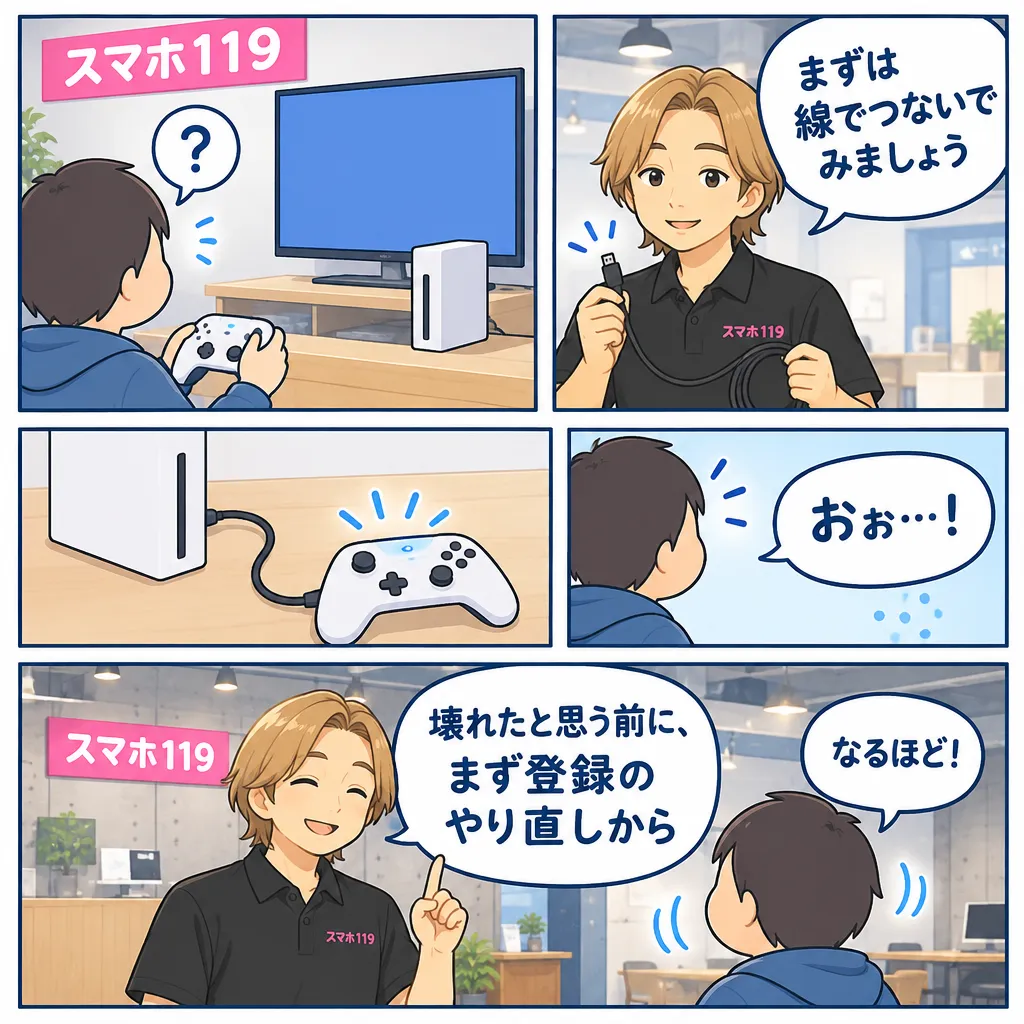
壊れたのか、つながっていないだけなのか
コントローラーが反応しないと、つい「壊れた?」と思いますよね。
でも無線のコントローラーは、本体との間で「この本体とこのコントローラーは組になっている」という登録をしています。登録がずれているだけなら、部品が元気でも動きません。
だから、分解や修理の相談より先に、公式が並べている手順を上から試す。いちばん安全で、いちばんお金がかからないやり方です(笑)
手順は2つの系統に分かれます。PS5のDualSenseと、SwitchのJoy-Con・プロコン。順番に書きます。
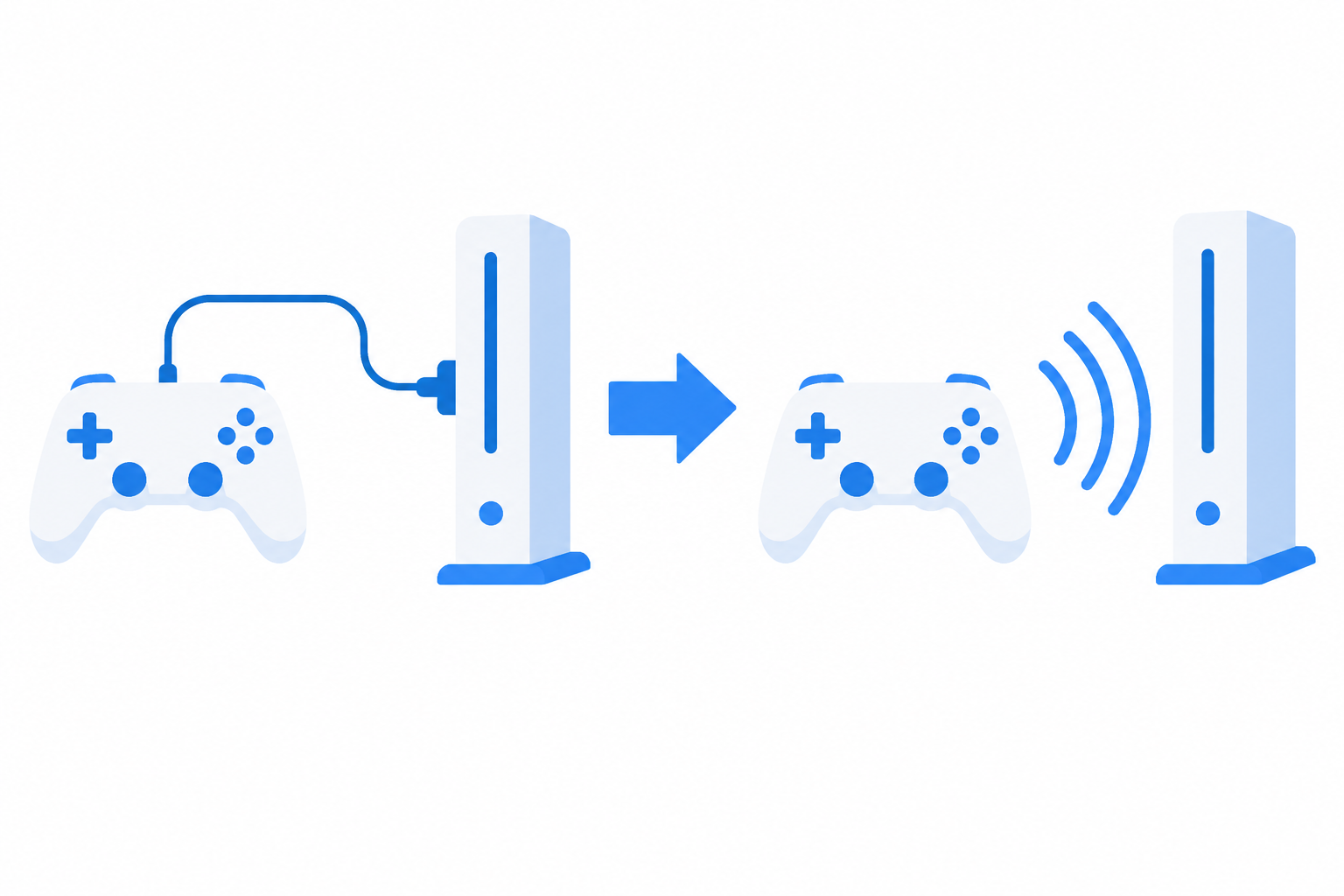
PS5のDualSense、まずはUSBでつないでPSボタン
PlayStation公式サイトのサポートページ(ソニー・SIE)で最初に出てくるのは、拍子抜けするくらいシンプルな手順です。
- 対応するUSBケーブルで、DualSenseをPS5につなぐ
- コントローラーのPSボタンを押す
- そのあとUSBケーブルを外せば、無線で使える
無線がだめなら、いったん線でつないで登録し直す。順番として、すごく素直ですよね。
もうひとつ知っておくと迷わないのが、登録の枠の話です。DualSenseは、ペアリングを最大4つまで覚えておけます(スロット1〜4)。パソコンやスマホにBluetoothでつなぐときは、プレーヤーランプが消えているのを確かめてから、クリエイトボタンを押しながら、ライトバーが点滅するまでPSボタンを押し続ける。
ソニーは「デバイスを変更する場合は、毎回ペアリングし直す必要があります」とも書いています。PS5以外の機器でも使っているなら、この一文は覚えておいて損はないです。
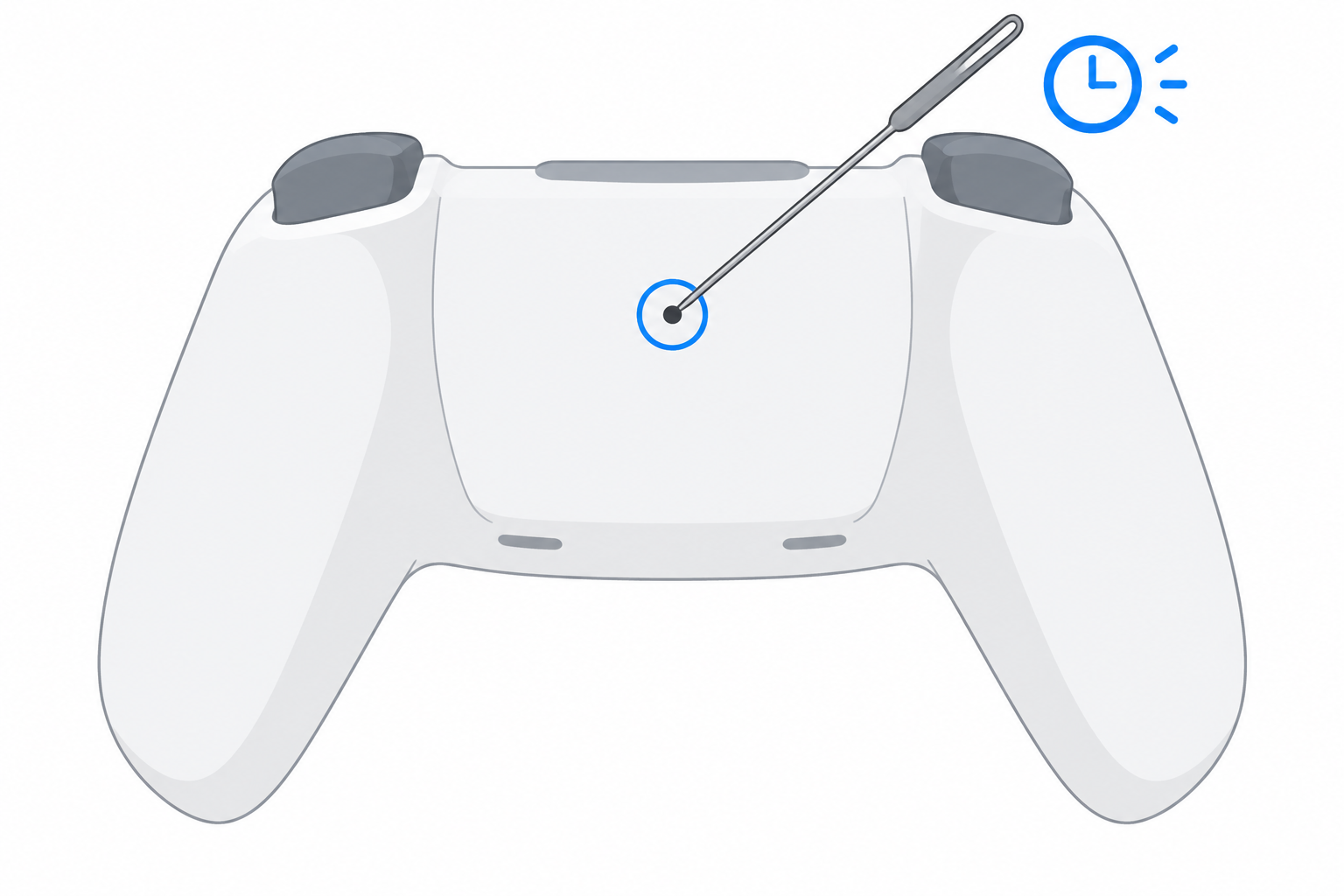
それでもだめなら、背中の小さな穴
USBでつないでも反応しない。そのときにソニーが次に案内しているのが、コントローラーのリセットです。
- PS5の電源を切る
- USBケーブルからコントローラーを外す
- コントローラーの背面、Sonyのロゴの横にある小さな穴の中のリセットボタンを、ピンなど先の細いもので5秒以上長押しする
- 付属の公式USBケーブルでPS5につなぎ、PSボタンを押す
ピンは付属品に入っていないので、家にある物を使うことになります。穴に入れる物は、公式の言う「ピンなど先の細いもの」のとおりに。そこだけは守ってください。
それでも解決しないときは、PS5が操作できるなら、システムソフトウェアを最新にする。ここまでがソニーの案内の流れです。この穴のリセットは、PS5のDualSenseの手順になります。
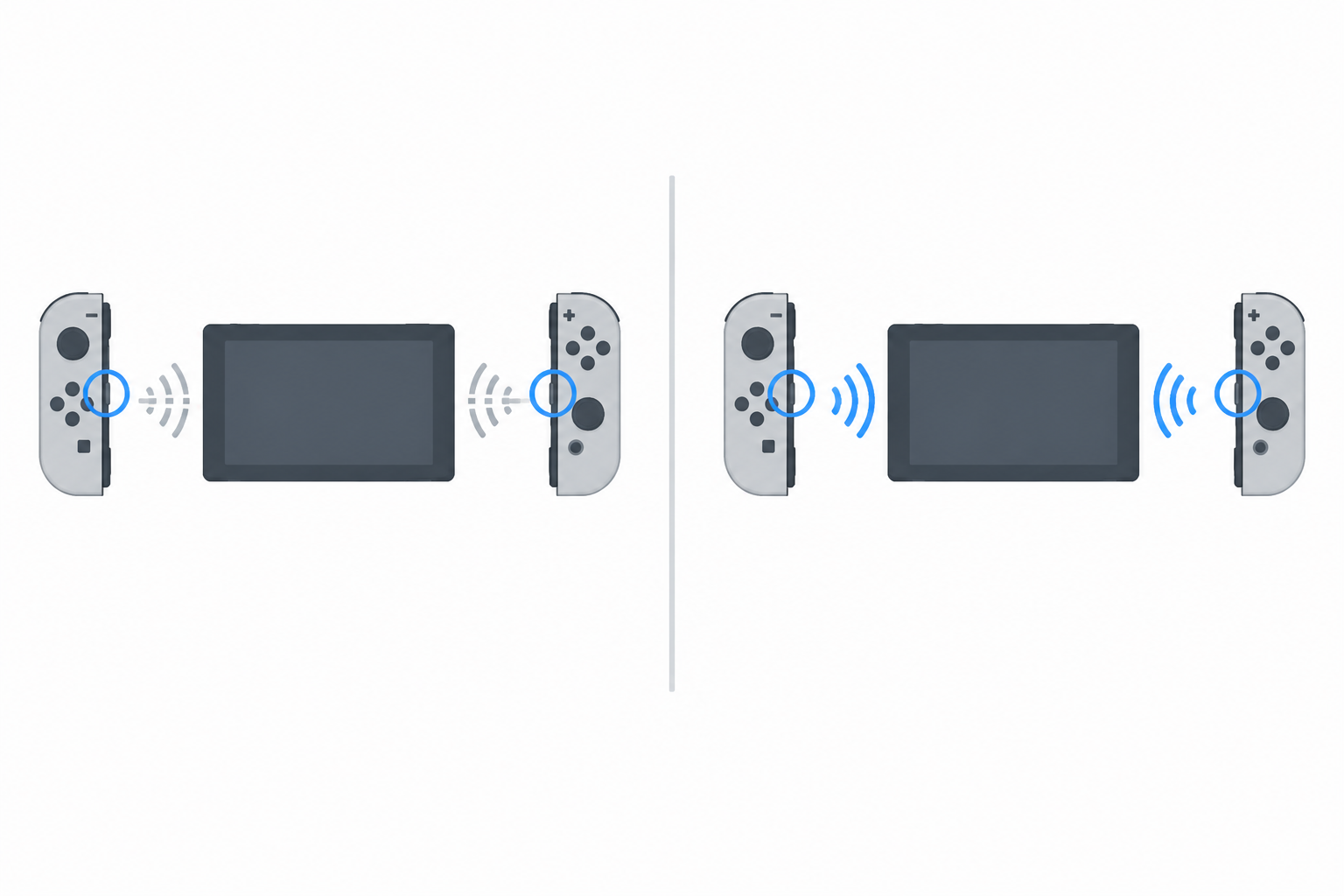
SwitchのJoy-Con・プロコン、公式の案内に並んでいる順に
任天堂の公式Q&A「【Switch 2 / Switch】無線で接続しているコントローラーが使えません。」には、無線でつながらないときの対処が並んでいます。「必ずこの順で」と決められているわけではないんですが、並んでいる順に試すと迷いません。
- シンクロボタンを何度か短く押す(いったん本体との通信が切れるけど、ABXYボタンを押すとつながり直す)
- だめなら、コントローラーをあらためて登録する。うまくいかないときは、HOMEメニューの「設定」→「コントローラーとセンサー」→「コントローラーとの通信を切る」で、いったん登録を解除してから
- コントローラーを充電する
- 本体を再起動する
- 通信環境を見直す
登録のやり直し、充電、再起動。どれも道具の要らない手順ばかり。個人的には、このリストを上から順につぶすだけで、気持ちがだいぶ落ち着くと思っています。
電子レンジと、金属のラック
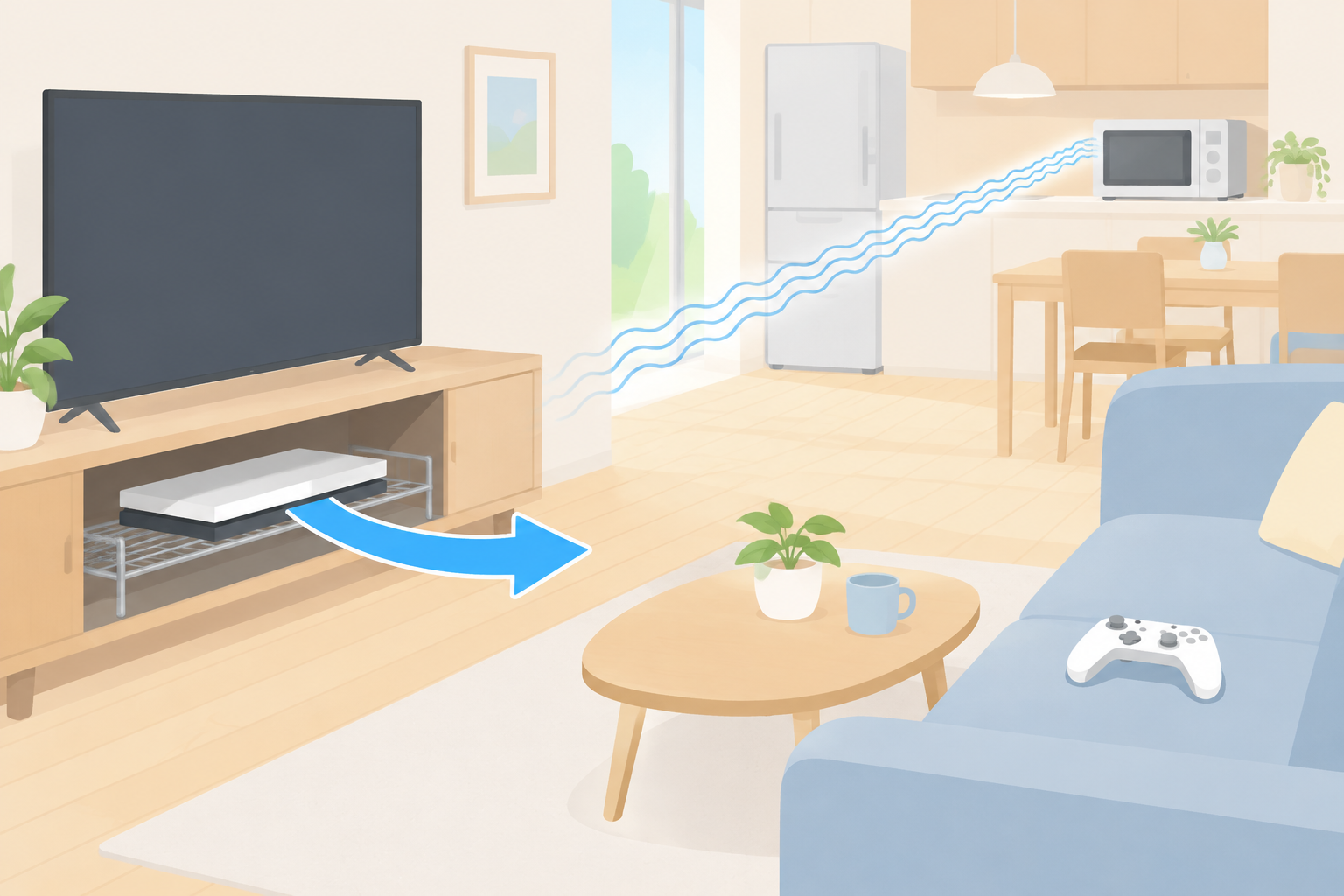
5つ目の「通信環境」について、任天堂はかなり具体的です。
- 電子レンジやコードレス電話など、電波の干渉を起こす機器が周りにあれば、一時的に電源を切るか、場所を変える
- 本体を金属製のラックの中に置いているなら、ラックの外に出す
- ライセンス商品ではないカバーなどを付けているなら、外す
テレビ台の中に、本体をきれいに収めている家って多いと思うんです。見た目はすっきり。でも、そのラックが金属なら、公式としては「外に出して試してみて」という話になる。ちょっと意外じゃないですか?
ここまで試しても直らなければ、任天堂は、症状の出ているコントローラーを任天堂サービスセンターに送って、点検・修理してもらうよう案内しています。
お店で見られること
うちのSwitch修理のページにある「Joy-Conの接続不良」。これは、本体に付けたときのレールや、Joy-Conのコネクタの接触の話です。今日の無線の登録とは別物なんですよね。
スティックやボタンそのものの交換メニューはあります。公式の手順を全部試してもつながらない、つながっても別の所がおかしい。そんなときは、見せてください、ご相談ください。
PS修理のページには、DualSenseの無線についてのメニューはありません。こちらも「ご相談ください」までのお話です。保証期間が残っている本体なら、まずメーカーに相談するのがおすすめ。これはPS修理のページにも書いていることです。
だから、今のスマホも直せます
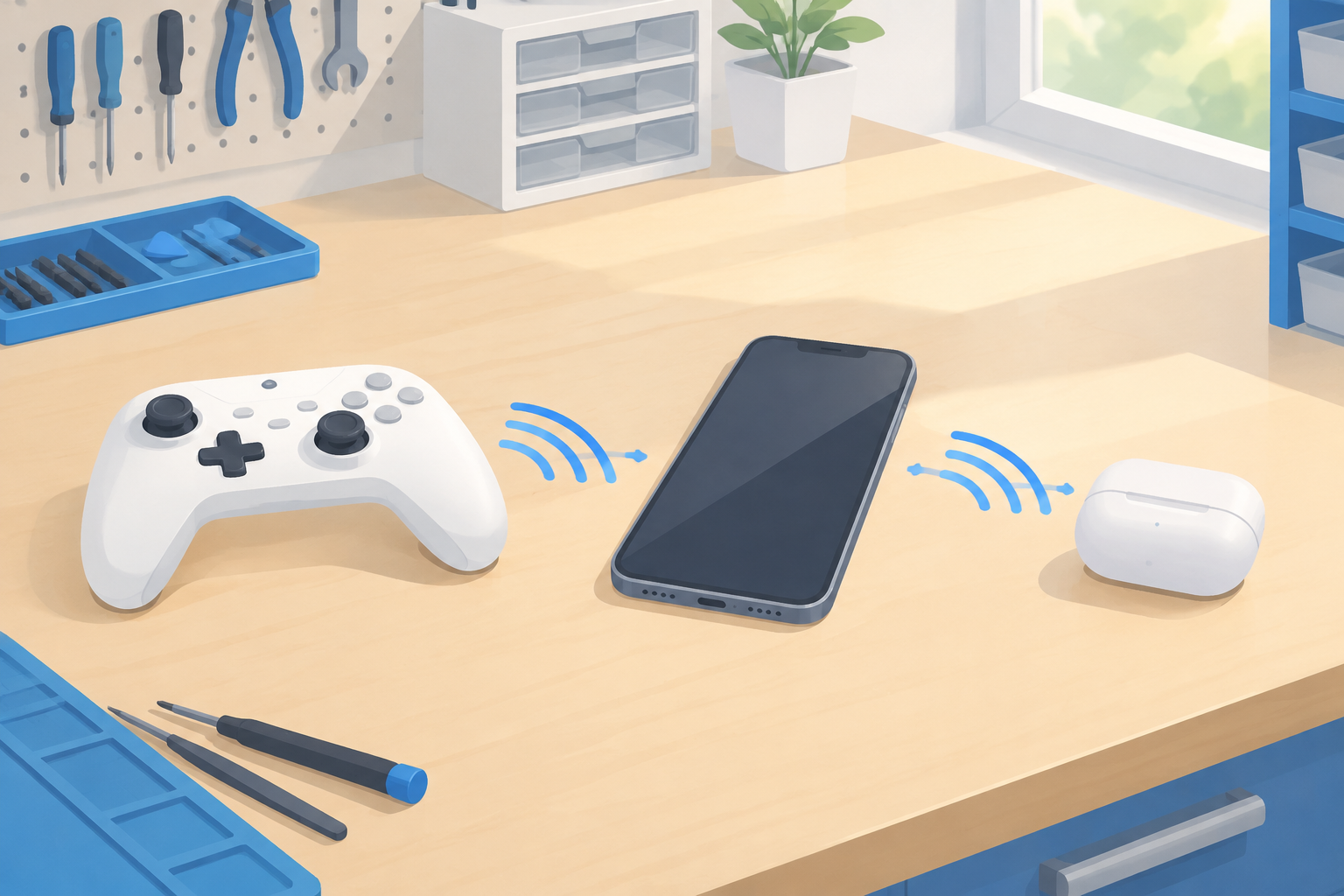
壊れたのか、登録や設定がずれただけなのか。スマホでも、最初に分けて考えるのは同じです。Bluetoothのイヤホンがつながらないときも、たぶん同じ順番で見ていくはず。
部品の側だと分かったら、そこからが修理屋の出番です。修理料金表や店舗の一覧から、近くのお店をのぞいてみてください(^^)
次は11月9日(月)、ツインファミコン(シャープ)です。
スマホ119は沖縄県内に8店舗を構えるスマホ・iPhone修理店です。スマホだけでなく、ゲーム機(Switch・PS・3DS・PSP等)の修理・買取も承っています。
画面割れ・バッテリー・水没・データ復旧など、お気軽にご相談ください(^^)
店舗一覧/修理料金表/専務ブログ一覧
コメント (0)